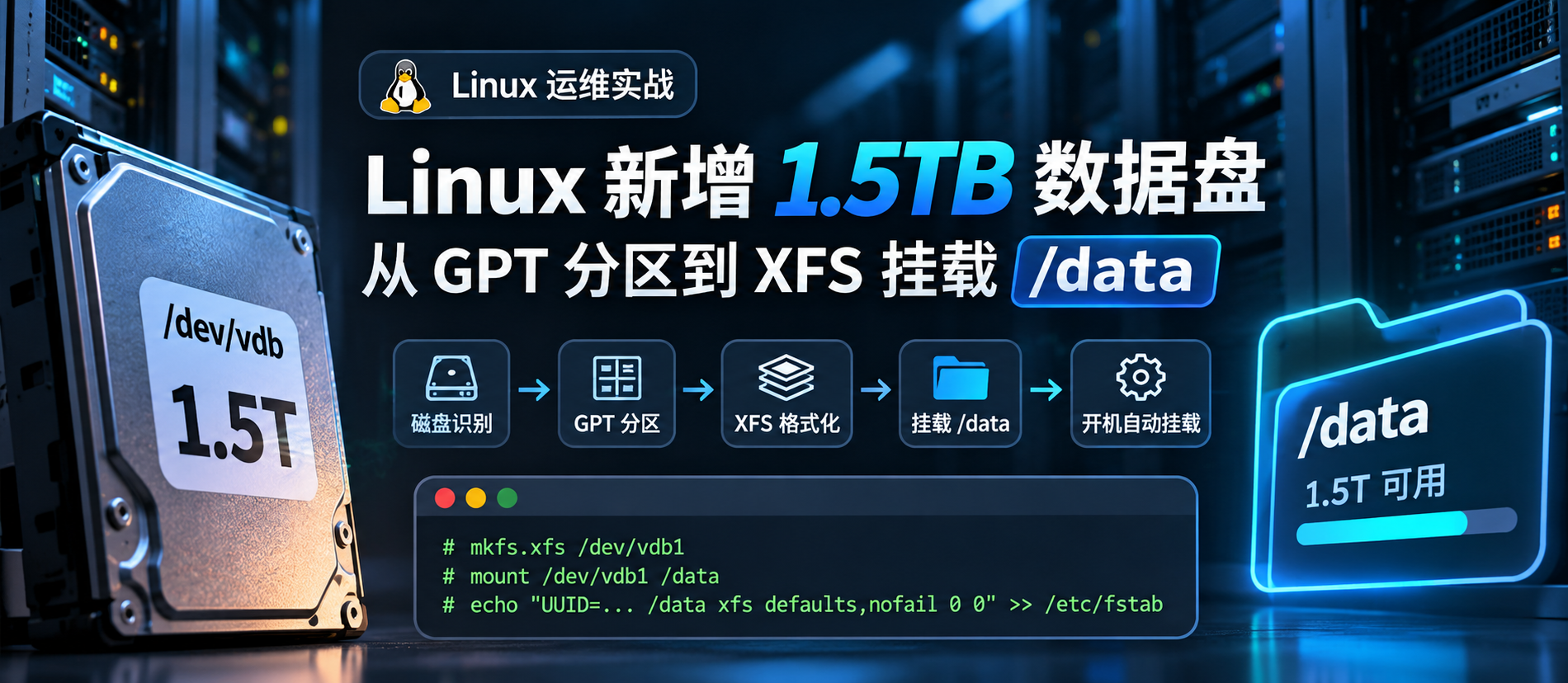
Linux 新增 1.5TB 数据盘:从磁盘检查、GPT 分区到 XFS 挂载 /data
在 Linux 服务器扩容存储时,最常见的需求之一就是:系统盘保持原样,将新增的数据盘单独挂载到 /data,用于业务日志、审计数据、备份或应用文件。
本文以一台采用 LVM + XFS 的 Linux 服务器为例,记录如何将新增加的 1.5TB 磁盘 /dev/vdb 分区、格式化并挂载到 /data,同时配置开机自动挂载。文章还会说明为什么不应该直接把新盘挂载到根目录 /,以及如何避免生产环境中的常见风险。
操作警告: 本文包含创建分区表和格式化命令,会破坏目标磁盘上的已有数据。执行前必须确认
/dev/vdb的实际身份、用途及数据保留要求。不要直接照抄设备名到其他服务器。
一、环境与需求
服务器上执行:
lsblk
从实际输出中可以看到以下结构(省略部分列):
NAME                 SIZE TYPE MOUNTPOINT
vda                  200G disk
├─vda1                 1M part
├─vda2                 1G part /boot
└─vda3                49G part
  ├─rootvg-lv_root     20G lvm  /
  ├─rootvg-lv_swap      1G lvm  [SWAP]
  ├─rootvg-lv_home      2G lvm  /home
  └─rootvg-lv_var      10G lvm  /var
vdb                  1.5T disk
再查看文件系统的容量和使用率:
df -Th
主要信息如下:
| 设备或逻辑卷 | 文件系统 | 容量 | 挂载点 | 说明 |
|---|---|---|---|---|
rootvg-lv_root |
XFS | 20G | / |
根文件系统 |
rootvg-lv_home |
XFS | 2G | /home |
已使用 100% |
rootvg-lv_var |
XFS | 10G | /var |
系统与业务变量数据 |
/dev/vda2 |
XFS | 约 1G | /boot |
启动分区 |
/dev/vdb |
待确认 | 1.5T | 无 | 待配置数据盘 |
本次操作目标:
/dev/vdb(1.5T,新数据盘)
└── /dev/vdb1(GPT 分区)
    └── XFS 文件系统
        └── /data(业务数据挂载点)
为什么选择 /data,而不是直接挂载到 /?
Linux 的目录树从 / 开始,但不同子目录可以对应不同的文件系统。当前 / 已经挂载在 rootvg-lv_root 上;直接把新磁盘再挂到 /,可能遮蔽系统原有内容,导致命令和服务无法正常运行。
相比之下,将新盘挂到 /data 更清晰:
/继续使用原有 20G 根逻辑卷。/home、/var继续使用各自的逻辑卷。/data及其子目录使用 1.5T 新盘空间。
例如:
/data/
├── logs/
├── audit/
├── archive/
└── backup/
这些目录共享同一块 1.5T 磁盘的容量,并不是每个目录都获得独立的 1.5T。
二、操作前的安全检查
以下命令建议由具有 sudo 权限的运维人员执行。若选择切换 root:
sudo -i
1. 再次确认设备和挂载状态
lsblk -o NAME,SIZE,FSTYPE,TYPE,MOUNTPOINT,UUID
lsblk -f /dev/vdb
findmnt /data
如果 findmnt /data 没有输出,通常表示 /data 没有作为独立挂载点;但仍要检查目录是否已有文件:
ls -ld /data 2>/dev/null || true
ls -la /data 2>/dev/null || true
如果 /data 已存在且保存着重要数据,不要直接挂载覆盖其可见内容;应先备份或规划迁移。
2. 检查已有文件系统、分区表及 LVM 标记
blkid /dev/vdb
wipefs -n /dev/vdb
pvs
这里 wipefs -n 是只读检查,不会擦除签名。还可以通过以下命令确认设备是否正在被使用:
lsblk -o NAME,TYPE,SIZE,FSTYPE,MOUNTPOINTS /dev/vdb
注意:没有显示分区或挂载点,并不等于磁盘没有数据。 某些程序可能直接使用裸块设备,或设备尚未被操作系统完整识别。应结合资产记录、云平台磁盘信息和业务负责人确认。
只有明确 /dev/vdb 可以清空,才能继续下面的破坏性操作。
三、创建 GPT 分区
本文使用 parted 创建一个覆盖几乎整块磁盘的 GPT 分区。
1. 检查工具是否安装
parted --version
如果命令不存在,根据系统发行版安装。例如 RHEL/CentOS 系列:
sudo yum install -y parted
其他发行版可通过其对应包管理器安装。
2. 创建分区表(破坏性操作)
sudo parted /dev/vdb --script mklabel gpt
该命令会重建
/dev/vdb的分区表。执行前再次核对设备名!
3. 创建 XFS 用途的分区
sudo parted /dev/vdb --script mkpart primary xfs 1MiB 100%
说明:
1MiB:从 1MiB 位置开始,便于分区对齐。100%:使用剩余可分配空间。xfs:这里只是分区类型提示,并不会格式化文件系统。
通知内核重新读取分区表:
sudo partprobe /dev/vdb
检查分区是否出现:
lsblk /dev/vdb
预期类似:
NAME   SIZE TYPE
vdb    1.5T disk
└─vdb1 1.5T part
如果 /dev/vdb1 没有出现,先排查内核识别和设备占用问题,不要盲目继续格式化。
四、格式化为 XFS
原服务器的根目录、/home、/var 都使用 XFS。为保持一致,这里也将新分区格式化为 XFS。
检查工具:
mkfs.xfs -V
如果未安装,可在 RHEL/CentOS 系列执行:
sudo yum install -y xfsprogs
确认 /dev/vdb1 是刚创建的目标分区后执行:
sudo mkfs.xfs /dev/vdb1
格式化完成后验证:
sudo blkid /dev/vdb1
lsblk -f /dev/vdb
预期能够看到 TYPE="xfs" 和对应的 UUID。
不建议遇到异常时直接增加
-f参数强制格式化。先查明是否存在旧文件系统、设备占用或选错磁盘等问题。
五、挂载到 /data
1. 创建目录
sudo mkdir -p /data
再次检查 /data 目录中不存在需要保留的文件。
2. 执行挂载
sudo mount -t xfs /dev/vdb1 /data
3. 检查挂载结果
df -Th /data
findmnt /data
lsblk -f /dev/vdb
示例输出(容量和已用量仅供参考):
Filesystem  Type  Size  Used  Avail  Use% Mounted on
/dev/vdb1   xfs   1.5T   ...   ...    ... /data
findmnt /data 应显示来源为 /dev/vdb1、文件系统为 xfs。
至此,写入 /data 的文件便落在新盘上,而不是写入根分区。
六、配置开机自动挂载
手动执行 mount 并不会自动写入开机配置。为保证服务器重启后继续挂载,需要编辑 /etc/fstab。
1. 获取 UUID
sudo blkid -s UUID -o value /dev/vdb1
示例:
12345678-aaaa-bbbb-cccc-123456789abc
这里是示例 UUID,不能直接用于你的服务器。
2. 备份原配置
sudo cp -a /etc/fstab "/etc/fstab.bak.$(date +%Y%m%d%H%M%S)"
3. 添加挂载规则
sudo vi /etc/fstab
在文件末尾添加一行,并替换为刚查询到的真实 UUID:
UUID=12345678-aaaa-bbbb-cccc-123456789abc /data xfs defaults,nofail 0 0
| 字段 | 含义 |
|---|---|
UUID=... |
通过文件系统 UUID 标识分区,避免设备名变化带来的影响 |
/data |
挂载路径 |
xfs |
文件系统类型 |
defaults |
常规挂载选项 |
nofail |
当设备缺失时,不将此挂载失败视为启动致命错误 |
第一个 0 |
不使用传统 dump 备份 |
第二个 0 |
不通过传统启动 fsck 顺序检查该文件系统 |
关于 nofail 的生产注意事项: 它有利于系统在数据盘暂时缺失时继续启动,但并不能保证业务安全。如果应用在 /data 未挂载时启动,可能误把数据写入根分区中的 /data 目录。对于重要日志审计服务,还应增加挂载依赖或启动前检查。
4. 验证 fstab
先做静态检查:
sudo findmnt --verify --verbose
仅在 /data 尚未投入业务、没有进程占用的情况下,可进行完整的卸载与重新挂载测试:
sudo umount /data
sudo mount -a
findmnt /data
df -Th /data
如果有业务正在写入 /data,不要在生产时段强制卸载;应安排维护窗口进行测试。
七、测试数据盘读写
在确认 /data 已挂载后,创建一个测试文件:
echo 'disk mount test' | sudo tee /data/mount_test.txt
cat /data/mount_test.txt
输出应为:
disk mount test
清理测试文件:
sudo rm -f /data/mount_test.txt
再创建业务子目录:
sudo mkdir -p /data/{logs,audit,archive,backup}
不要直接对整个 /data 执行 chmod 777。如果应用由专门账户运行,应仅调整业务目录的属主和权限,例如(把 appuser:appgroup 替换成实际账户与组):
sudo chown appuser:appgroup /data/logs
sudo chmod 750 /data/logs
若服务器启用了 SELinux,业务写入失败时还需要核查目录安全上下文和相关策略,不能只看传统文件权限。
八、常见问题与排查
问题 1:mkdir /data 后,是否自动获得 1.5T 空间?
不会。创建目录与挂载文件系统是两回事。
如果仅执行:
mkdir /data
但不挂载 /dev/vdb1,那么 /data 仍使用根目录 / 所在文件系统的容量;本例中根逻辑卷只有 20G。需要确认:
findmnt /data
df -Th /data
问题 2:直接把 /dev/vdb1 挂载到 / 可以吗?
不建议,也不能作为常规的根分区扩容方法。因为当前 / 已由系统根逻辑卷挂载,再覆盖挂载可能让原有系统文件不可见,从而影响运行。
如果真正需要扩容根分区,应另行评估现有 LVM 结构、卷组空闲空间及业务风险。扩容根分区不等于挂载新数据盘。
问题 3:为什么 df -Th 看不到 /dev/vdb?
df 主要展示已挂载文件系统。未分区、未格式化或未挂载的磁盘可能只出现在 lsblk 中。先用:
lsblk
lsblk -f
确认块设备结构。
问题 4:服务器的 /home 已经 100%,挂载 /data 能解决吗?
不能自动解决。本例中 /home 是独立的 2G LVM 逻辑卷。新盘挂载到 /data 后,/home 仍然是 2G。
可以先排查:
sudo du -xhd1 /home | sort -h
sudo vgs
sudo lvs
如果卷组存在足够未分配空间,且完成备份和变更评估,可考虑通过 LVM 扩容 /home。例如在明确可增加 10G 后:
sudo lvextend -L +10G /dev/rootvg/lv_home
sudo xfs_growfs /home
这里仅作为独立扩容案例,不要与本次新盘挂载操作混为一谈;应先确认卷组可用空间、设备路径和业务环境。
问题 5:配置 fstab 后,是否需要重启?
通常不需要。通过 findmnt --verify、mount -a 和 findmnt /data 可以进行基本验证。是否在维护窗口执行一次完整重启验证,应依照服务器变更规范决定。
问题 6:磁盘挂载成功,但应用仍提示空间不足?
常见原因包括:应用实际写入路径不在 /data;应用仍在使用 /var、/home 或根目录;用户权限或 SELinux 拒绝写入;磁盘 inode 或配额用尽。
可检查:
df -Th
df -i
findmnt -T /实际/业务/写入路径
注意:业务数据迁移不应简单依赖“新盘已挂载”这个条件。原有业务路径如果还在系统盘上,写入仍可能消耗系统盘空间。
九、生产环境操作检查清单
在正式交付前,建议逐项确认:
- 已确认
/dev/vdb的设备身份及数据可清空性。 - 已核查
/data是否存在原有业务文件。 - 已创建 GPT 分区
/dev/vdb1。 - 已确认
/dev/vdb1的文件系统为 XFS。 -
findmnt /data指向/dev/vdb1。 -
df -Th /data显示新盘容量。 - 已备份并正确修改
/etc/fstab。 - 已完成配置校验和挂载测试。
- 已完成测试文件写入与读取。
- 已核查业务账户权限、SELinux 及应用实际写入目录。
- 已评估数据盘缺失时的业务启动保护措施。
十、总结
对于已有独立系统盘的 Linux 服务器,新增大容量磁盘时,优先将新盘挂载到 /data 等业务数据目录,通常比直接改造根文件系统更加清晰、可维护。
本文的关键流程是:
识别磁盘与确认数据可清空
    ↓
创建 GPT 分区表和 /dev/vdb1
    ↓
格式化 XFS 文件系统
    ↓
挂载到 /data
    ↓
使用 UUID 写入 /etc/fstab
    ↓
验证挂载、读写和业务路径
记住两个最重要的原则:分区和格式化之前必须确认磁盘身份;挂载成功之后必须验证业务真正写入的是新盘。